
发成绩小程序怎么设置查询条件?
易查分可以将Excel成绩表转换成在线查询页面,适合月考、期中和期末成绩发布。老师整理好表格后,还需要确定家长用哪些信息查询,系统支持自定义设置查询条件,查询者输入对应信息后即可查看自己的内容。接下来给大家介绍条件选择、新建查询和后续修改的方法,帮助老师把查询页面设置清楚,方便家长按要求填写。
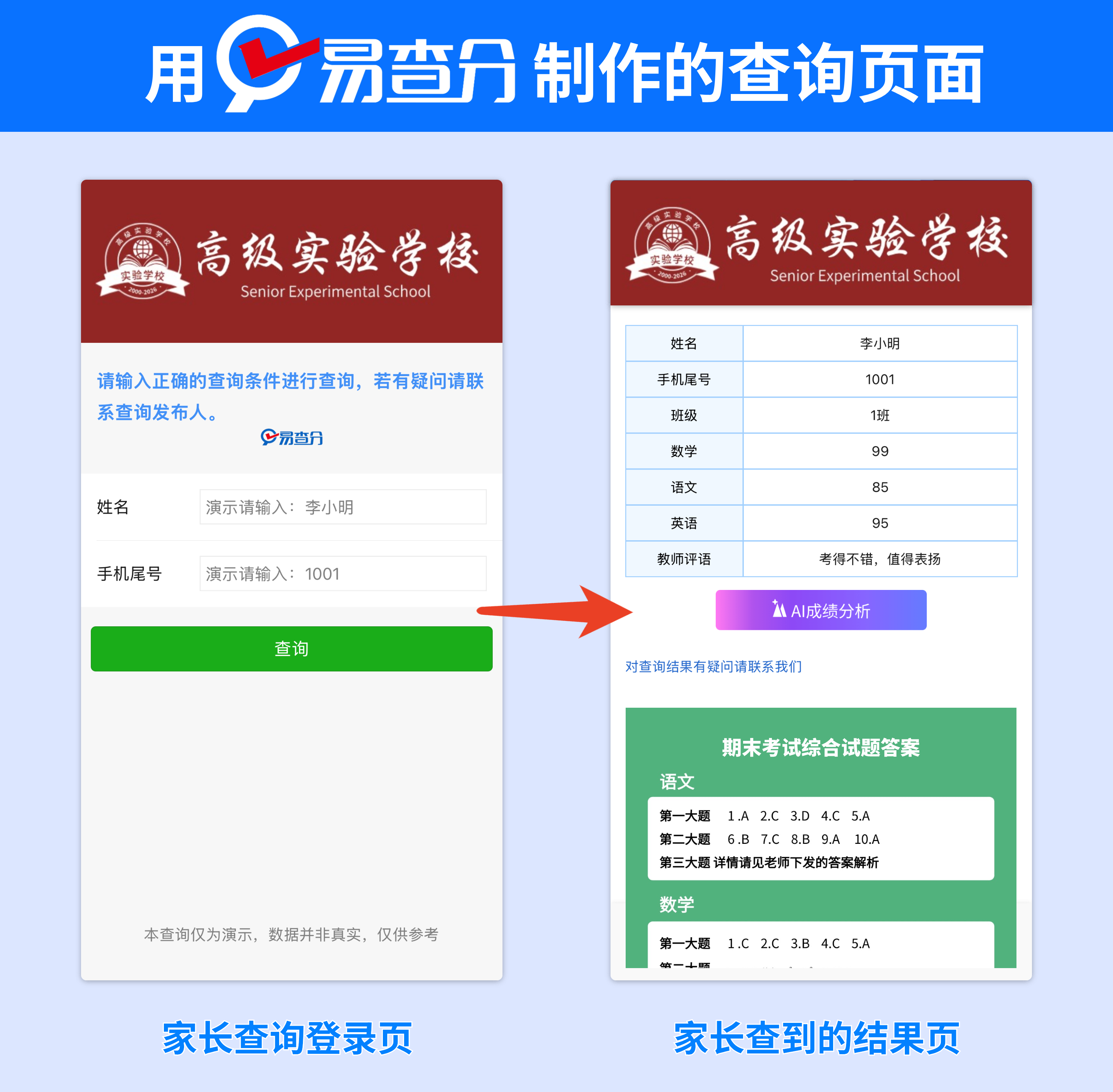
一、查询条件是什么,和成绩内容有什么区别?
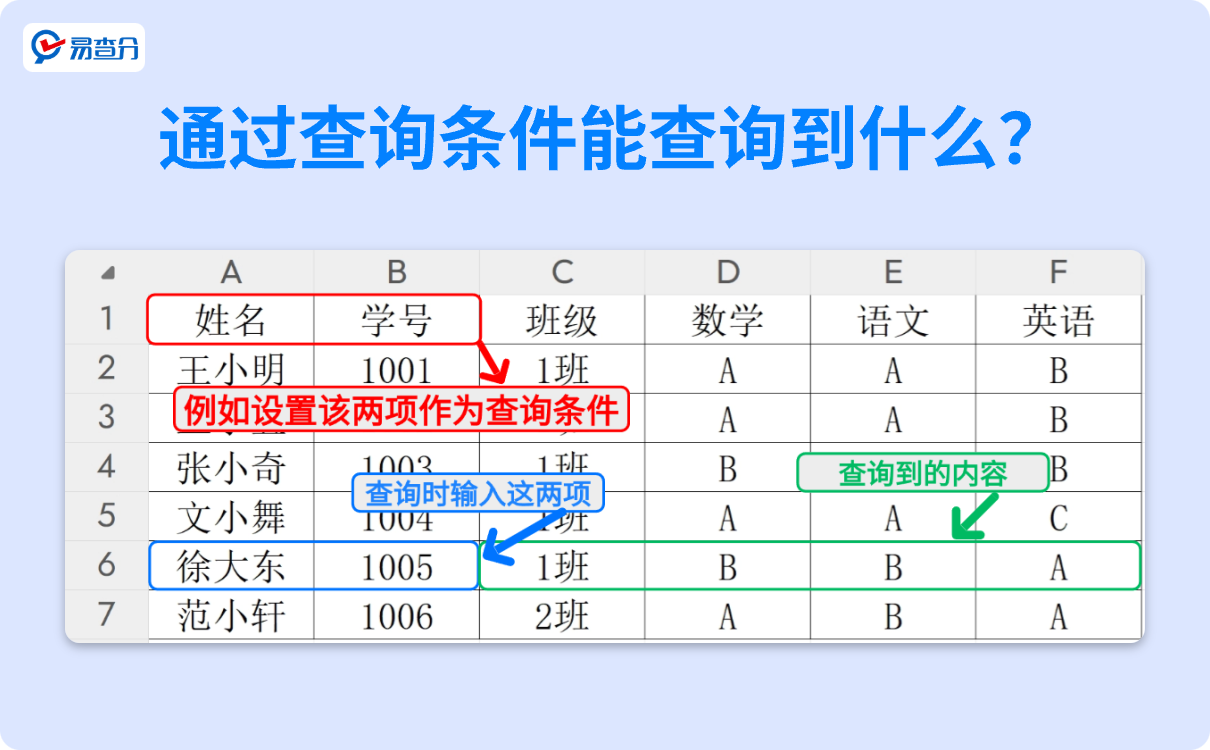
查询条件,就是查询者进入页面后需要填写的信息。老师选择了哪些内容作为条件,家长查询时就需要输入相应内容才能进入查询。
例如,老师设置“姓名+手机号后四位”作为查询条件,家长填写的信息需要与表格中的对应记录一致,才能查看相符的成绩。设置多个条件时,各项信息需要同时匹配。
查询条件用于查找记录,科目成绩用于查询后展示。语文、数学等成绩属于家长准备查看的内容,不宜将这些分数设为查询条件。
二、根据已有信息,选择合适的条件组合
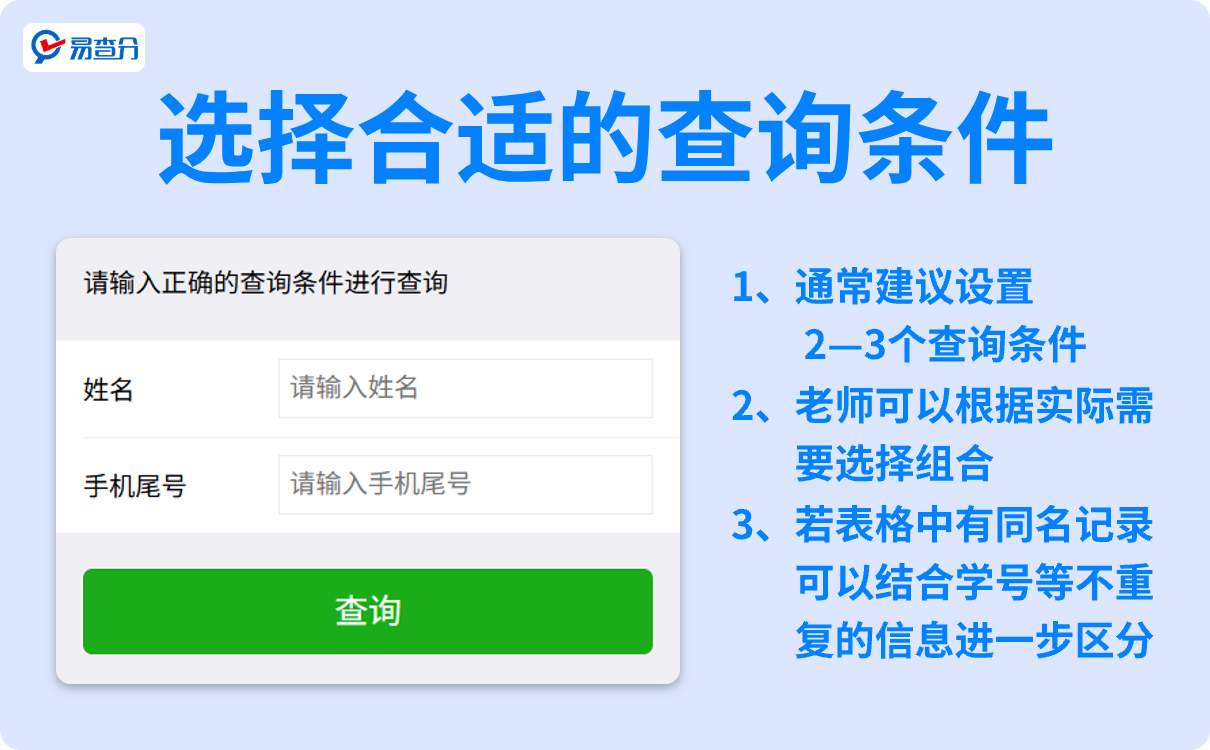
易查分查询条件设置可以结合班级已有的信息安排。老师先查看成绩表中有哪些栏目,再选择查询者知晓、能够对应到相应记录的信息。
通常建议设置2—3个查询条件。老师可以根据实际需要选择组合,并核对同一行中的信息是否对应。若表格中有同名记录,可以结合学号等不重复的信息进一步区分。
三、发成绩小程序设置查询条件的具体方法
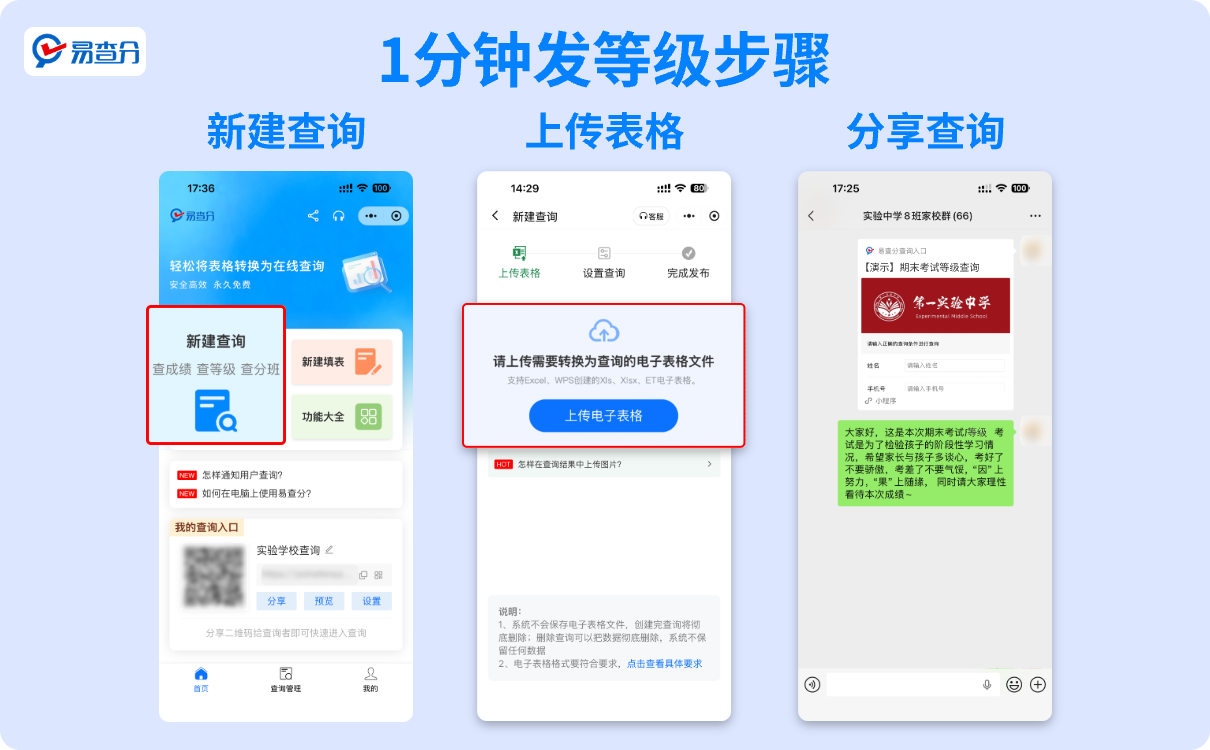
第一步,上传准备好的成绩表
注册或登录后,在小程序首页点击【新建查询】,上传Excel成绩表,进入设置查询页。
准备表格时,将同一位查询者的姓名、学号和各科成绩放在同一行。打算使用手机尾号作为条件的,还需要在表格中准备对应的尾号栏目和内容。
第二步,通过【选择更多】设置查询条件
上传后,系统会自动识别表格标题,并默认选择查询条件。老师查看当前已选项目,需要调整时,点击【选择更多】,从表格栏目中选择本次需要使用的条件。
例如,准备使用姓名和学号,就选择这两项;准备使用姓名和家长手机尾号,就选择相应的姓名列与手机尾号列。所选栏目应与家长实际需要填写的信息一致。
第三步,核对设置并生成查询
确认查询名称、查询条件和填写要求后,点击【生成查询】,即可获得查询二维码。老师将二维码分享到家长群,家长扫码后输入对应信息,就能查看相符的成绩记录。
四、已发布的查询,怎样调整条件?
查询发布后,老师也可以根据使用需要修改查询条件。以电脑端为例,在【查询管理】中找到对应查询,点击【管理】-【修改向导】,进入修改流程。
需要移除某项条件时,点击该条件旁的【删除】;需要增加条件时,点击【选择更多】,重新选择表格中的栏目。
调整前,先确认表格中已有准备使用的信息。例如,改用手机尾号查询,就先核对尾号栏目及对应内容。完成调整后,可以把新的填写要求一并告知家长。
设置查询条件,可以先从班级已有的表格出发,选好查询者知晓的信息。发布前核对栏目、条件组合和说明文字;后续需要调整时,再进入对应查询修改。发查询用易查分。老师把查询要求说明清楚,家长就能按页面提示自主查看对应成绩,让成绩发布和查询说明衔接得更顺畅。