
零基础教你,用易查分给 Excel/WPS 成绩表加查询功能
很多老师反馈:Excel/WPS成绩表会做,但不知道怎么加查询功能,想让家长自助查分,又怕操作太复杂、自己学不会。今天就手把手教你,零基础也能轻松上手,用易查分小程序给Excel/WPS成绩表加查询功能,不用懂编程、不用学函数,一步一步跟着做,轻轻松松生成查询。
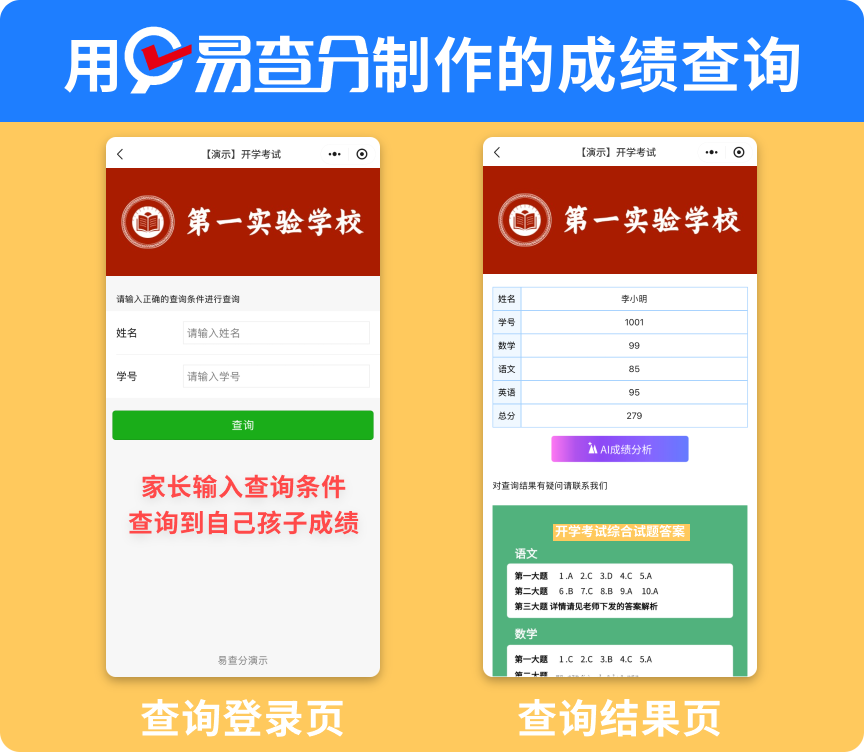
对于零基础老师来说,给成绩表加查询功能,就怕“复杂、难学、易出错”,而易查分刚好解决这些问题,适配多数老师人群:没有复杂指令,不用记步骤,跟着教程走就能完成查询发布。
零基础实操:3步给Excel/WPS成绩表加查询功能
全程拆解,每一步都标清楚,新手也能跟着做,不用怕遗漏、不用怕出错,做完就能用!
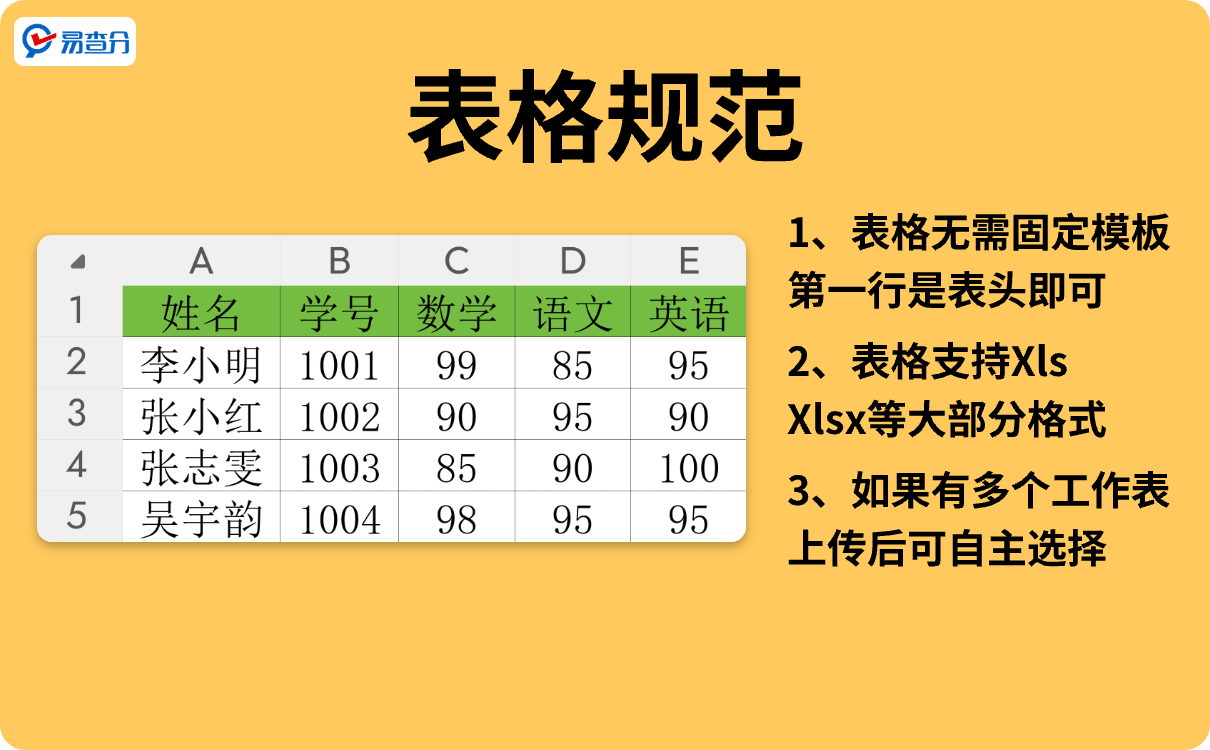
第一步:准备好Excel/WPS成绩表
打开你平时整理好的成绩表,不管是Excel还是WPS格式都可以,表格里只要有「姓名、学号、各科成绩」就够了,其他内容(比如等级、评语)可保留,不用删除、不用修改,原表直接用。
第二步:新建查询+设置查询
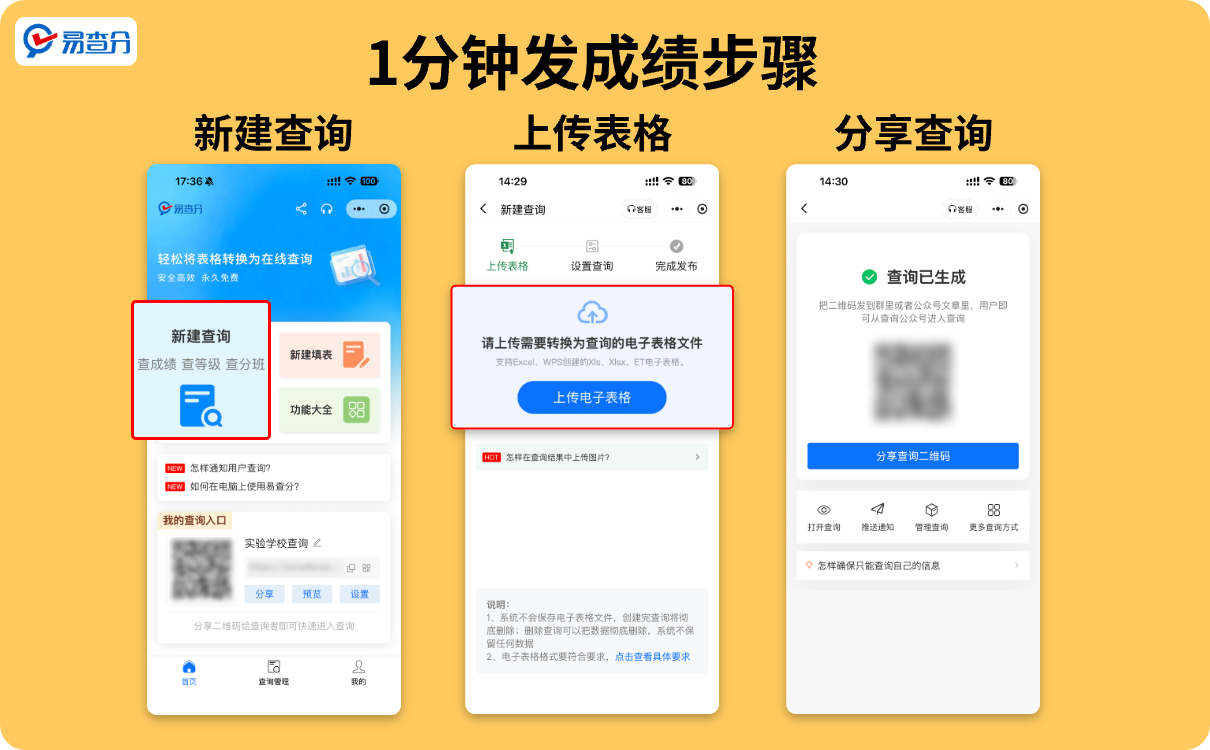
打开易查分小程序,点击首页的【新建查询】按钮,进入操作页面,然后上传表格,找到你准备好的Excel/WPS成绩表,选中后上传,系统会自动识别查询标题和自动勾选合适的查询条件,建议老师们设置仅本人知晓的查询条件,比如:姓名+手机号后四位等。可按需开启AI成绩分析功能,开启该功能后系统会自动为每个生成可视化的成绩分析报告。
第三步:生成查询并分享给家长
查询设置完成后,点击页面底部的【生成查询】按钮,系统即可自动生成查分链接和二维码,把链接或二维码分享到微信、QQ、钉钉、班级群,家长就能自助查询。
附加技巧:给查询功能加“安全buff”
如果想让查询功能更安全,避免乱查、代查,可额外开启3个小设置,操作也很简单:
开启“一个微信号仅查一个人”:一个账号查询后,将无法再查其他成绩。
开启“查询锁定”:查询后的该查询内容将被锁定,无法再次进入此查询。
设置“个人密钥”:让设置仅本人知晓的专属查询密码,双重防护,更安心。
看完这篇教程,是不是发现:给Excel/WPS成绩表加查询功能,根本没有想象中复杂!零基础也能轻松学会,用易查分,3步就能搞定,不用懂编程、不用学函数,省时又省心。
以后整理完成绩表,再也不用手动私发成绩、不用公开成绩,给表格加个查询功能,家长自助查分,老师少操心、少熬夜。收藏起来,下次需要时,直接跟着步骤做,轻松给成绩表加查询功能!