
成绩查询小程序怎么添加图片?
易查分可以让家长按条件查看成绩,也能配合图片展示相关说明。老师发布月考或期末成绩时,常常还需要分享试卷、答案或个人证书。易查分提供多种图片展示方式,既能统一展示,也能让图片与查询记录对应。下面介绍手机端添加图片的具体方法,帮助老师根据展示范围选择入口,理清上传、保存和预览的顺序,让家长查看成绩时一并看清相关资料。
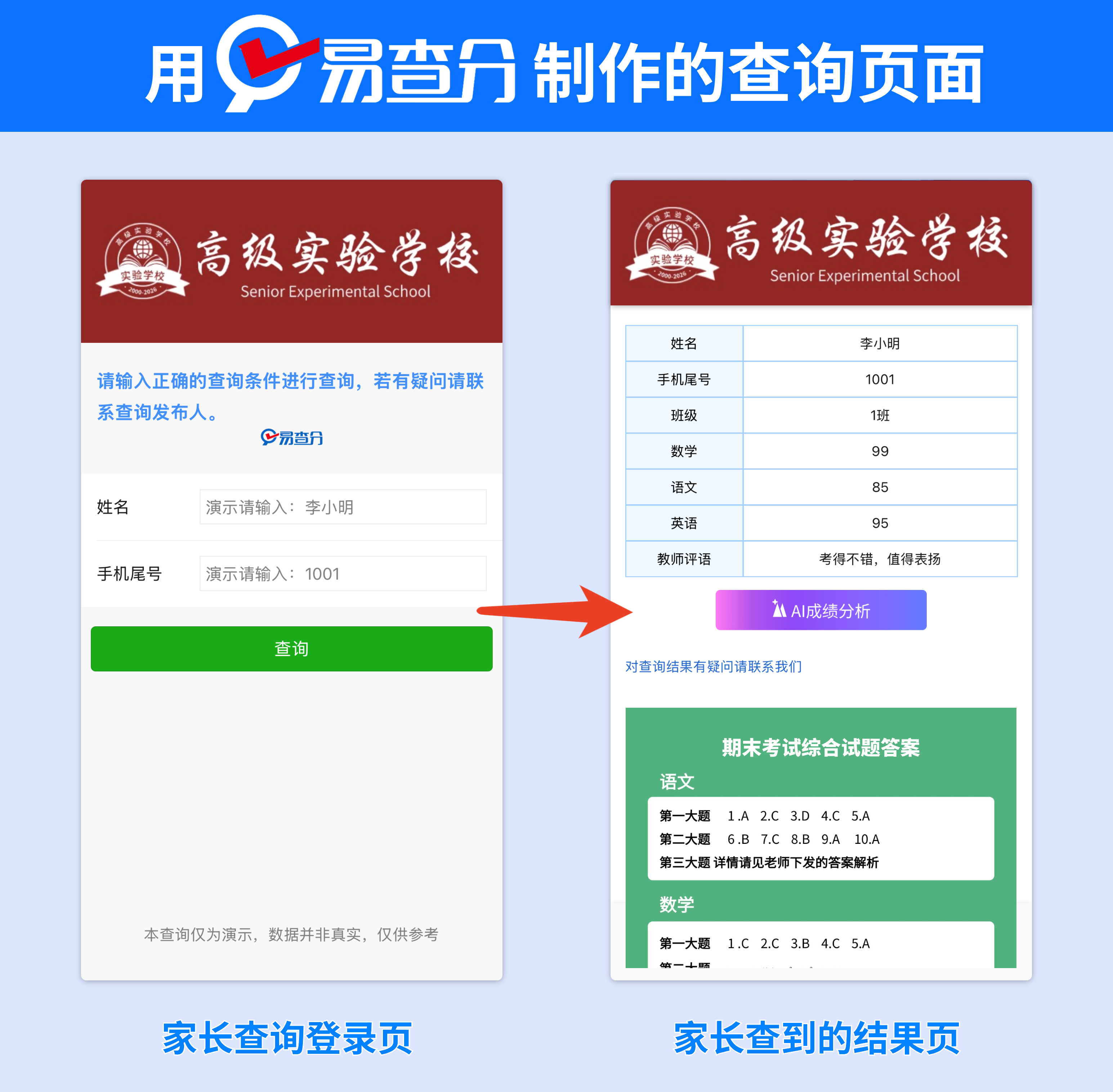
一、成绩查询小程序添加图片,先确定展示范围
用成绩查询小程序添加图片时,老师可以先看图片是给哪些查询者看的,再选择对应功能。
统一的试卷、答案或说明图使用【提示文字】中添加图片;
按班级等条件展示图片使用【条件显示图片】;
每条记录对应不同的试卷或证书使用【专业设置图片】;
例如,全班查看同一份答案,可以添加统一图片;不同班级查看各自的试卷,可以按班级设置条件;每份已批改试卷对应不同记录,可以按图片文件名设置。
二、进入查询设置页面
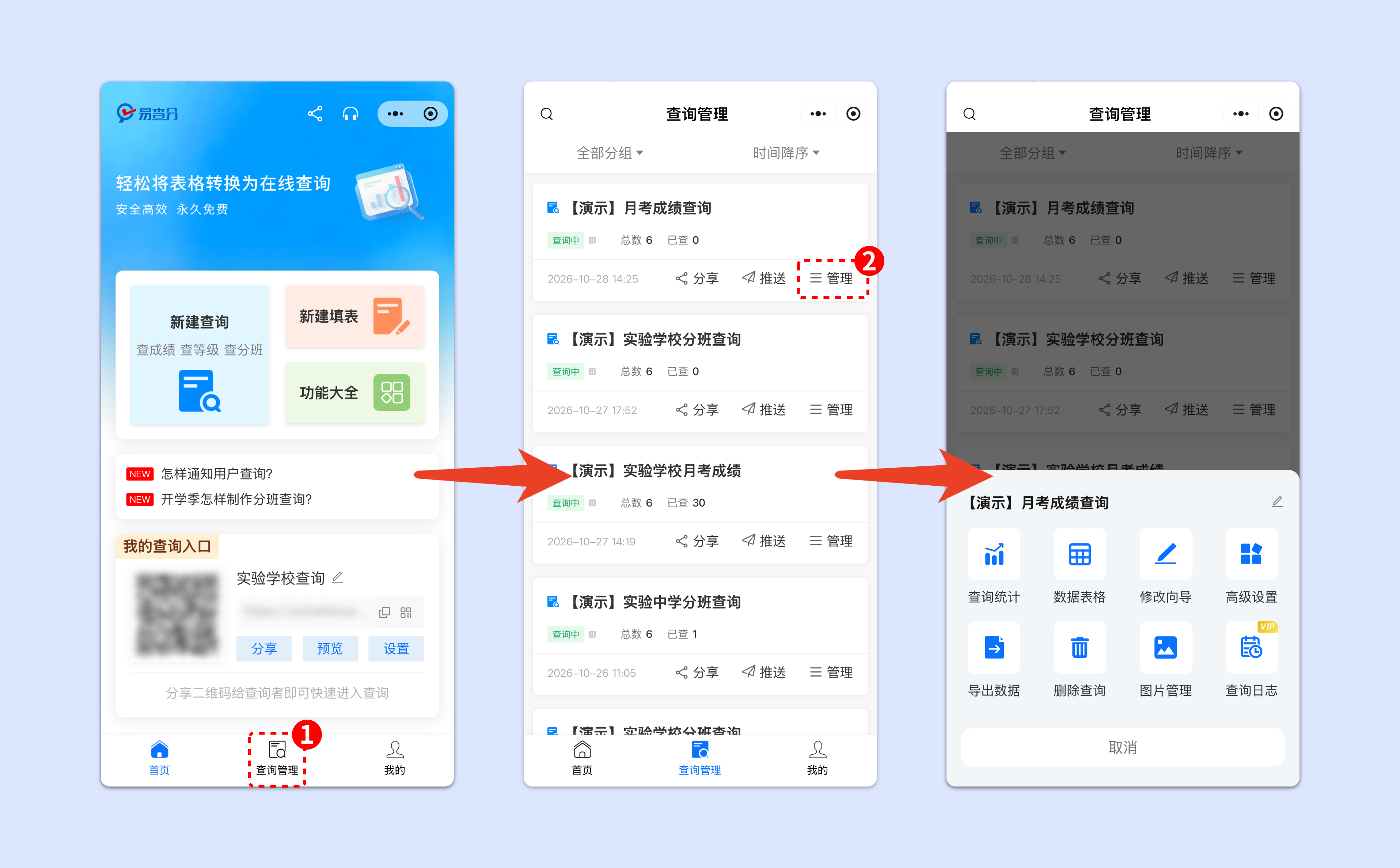
新建成绩查询时,按流程进入第2步的查询设置页面。已经发布的查询,可以在【查询管理】中找到对应查询,点击【管理】-【修改向导】,进入修改页面。
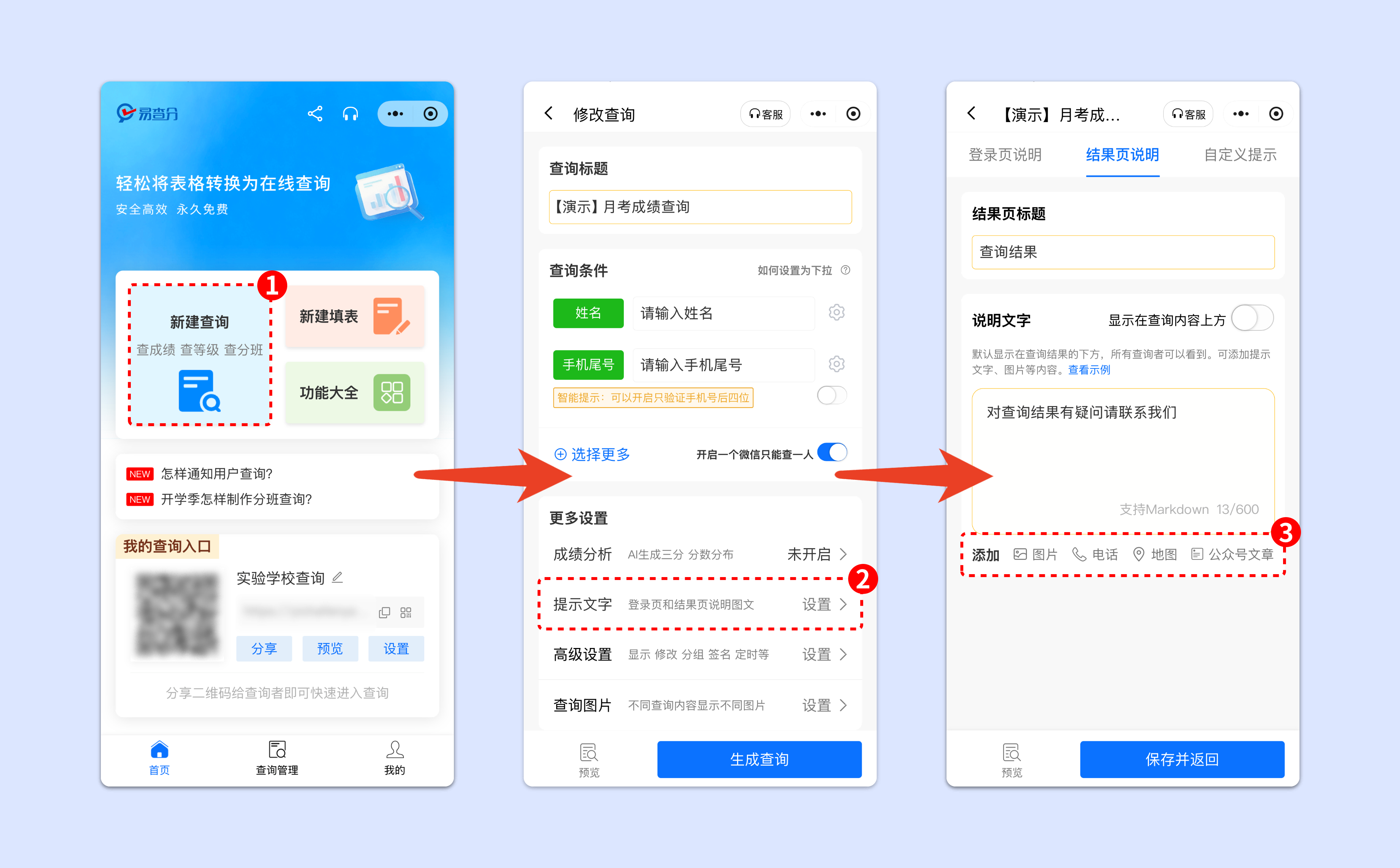
接下来,根据图片用途,选择【提示文字】或【查询图片】右侧的【设置】入口。
三、统一展示试卷和答案,在【结果页说明】中添加
希望家长查看成绩时,同时看到统一的试卷或答案图片,可以使用结果页说明中的图片功能。
在查询设置页面,点击【提示文字】右侧的【设置】-【结果页说明】,然后在说明文字下方点击【图片】,上传准备好的试卷、答案或说明图。
结果页说明支持添加9张图片。 上传后,可以在本页点击【预览】查看文字和图片的展示效果。核对完成后,点击【保存并返回】。
这里还要区分两个位置。【登录页说明】中的图片,在输入查询条件前就能看到;【结果页说明】中的图片,在查询者输入正确条件、进入结果页后展示。希望成绩和答案一起查看时,可以选择【结果页说明】。
四、按班级展示不同图片,使用【条件显示图片】
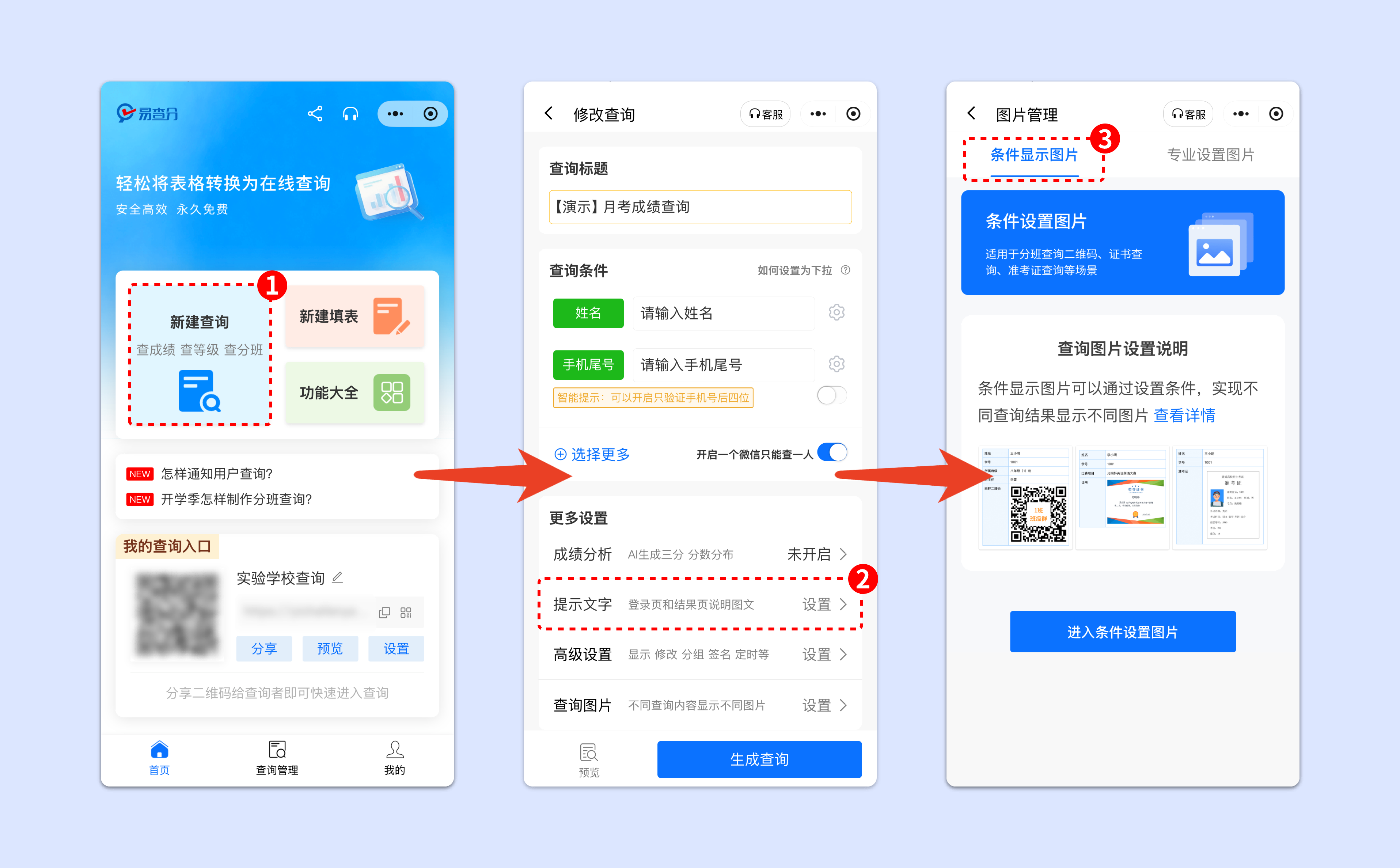
如果成绩表中包含班级信息,希望不同班级的查询记录展示各自的试卷图片,可以按班级设置图片显示条件。
在查询设置页面,点击【查询图片】右侧的【设置】-【条件显示图片】-【添加条件】,按需要填写【图片行标题】,例如“试卷图片”。
在“如果”后选择列名“班级”,在“等于”后选择相应内容,例如“4班”;点击【添加图片】上传对应图片,再点击【添加到条件列表】。这样,班级为“4班”的查询记录就会显示设置好的图片。
需要设置其他班级时,继续添加相应条件和图片。完成后,点击【预览】查看展示效果,再点击【保存并返回】。
五、每条记录展示对应图片,使用【专业设置图片】
需要展示个人试卷或证书时,可以先准备图片和成绩表。在表格中增加一列,例如“试卷图片”,并在对应记录中填写图片的完整文件名,例如“林晓语文.png”。
在查询设置页面,点击【查询图片】右侧的【设置】-【专业设置图片】-【添加图片】,上传准备好的图片。图片较多时,也可以将图片整理成ZIP压缩包上传。
表格中的文件名,要与上传图片的名称及后缀完全一致。 上传后,可以点击图片下方的文件名进行修改,再点击【确认】,使其与表格内容对应。随后点击【预览】查看图片展示效果,核对后点击【保存并返回】。
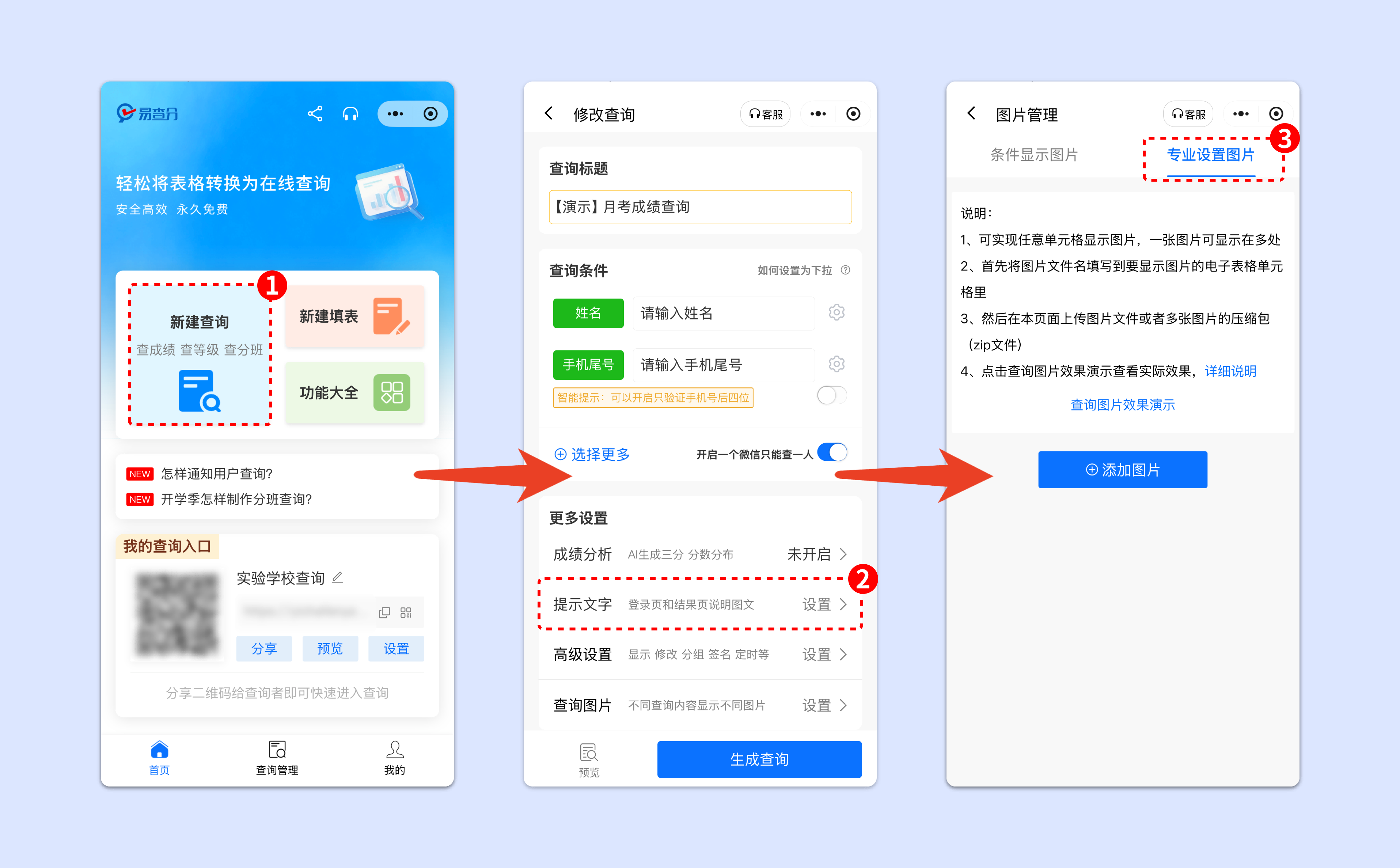
各项设置完成后,回到查询设置页面,点击【生成查询】,完成本次查询的发布或更新。
成绩查询小程序添加图片,关键是先确定图片的展示范围。统一的试卷或答案,放在【结果页说明】;按班级等信息展示,用【条件显示图片】;个人试卷或证书按文件名对应,用【专业设置图片】。上传后,再核对图片内容、显示条件和文件名,查看预览并保存,让家长看成绩时也能看清相关资料。发成绩用易查分,老师在手机端就能把成绩和图片安排在一起。