
易查分能不能设置查询后签字并提交截图?可以这样操作
在使用易查分发布考场查询、分班录取查询、成绩查询等场景时,很多老师都会问:易查分能不能设置查询后签字并让提交截图图片?其实答案是肯定的!易查分支持查询后手写签字+截图提交操作,既能确保查询者本人签收确认,又能让查询者上传提交图片文件。下面就为大家详细拆解具体操作步骤,第一次使用的老师也能轻松上手。
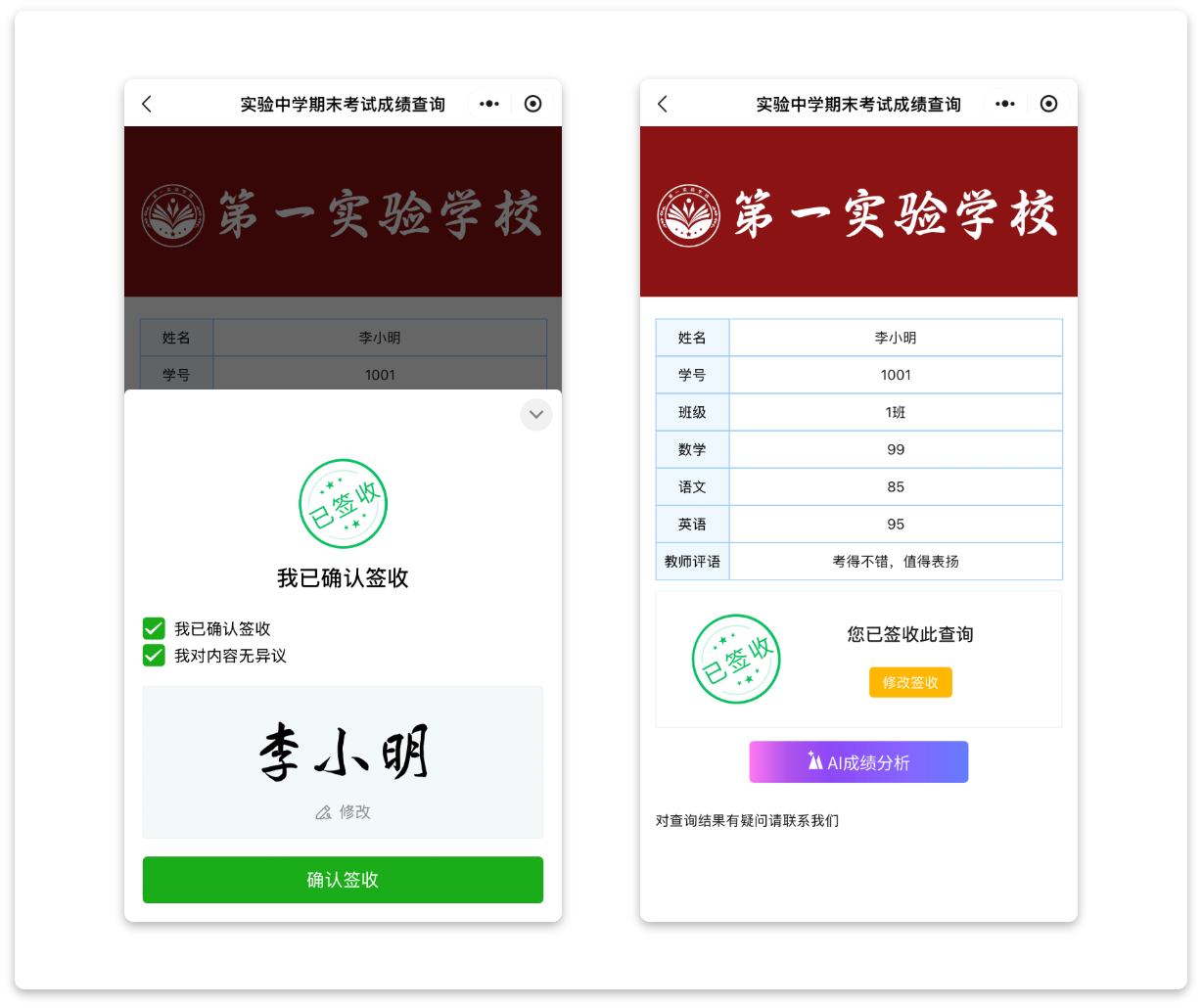
设置手写签名功能:
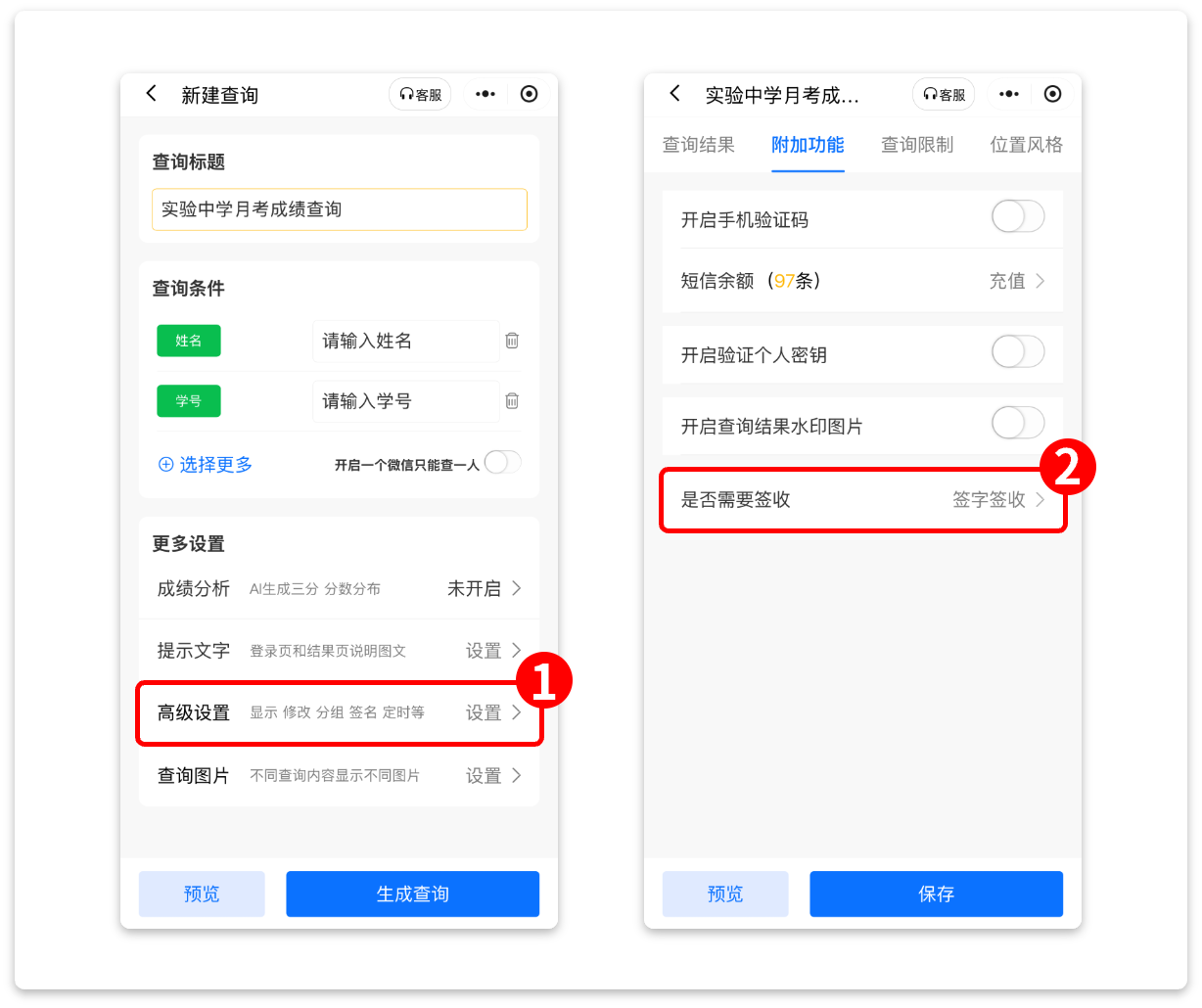
在创建查询时的第二步设置查询页面,点击【高级设置】-【附加功能】-【是否需要签收】,即可进入签收设置页面,然后开启【查询后需要签收】功能,系统会自动开启手写签名功能,可根据需求设置签收声明,确认无误后点击【保存并返回】按钮。如果想要查询者都签字签收,可开启【签收后才能完整查看】功能,开启此功能后查询者只有先签字确认签收后才能进入查询结果页面。
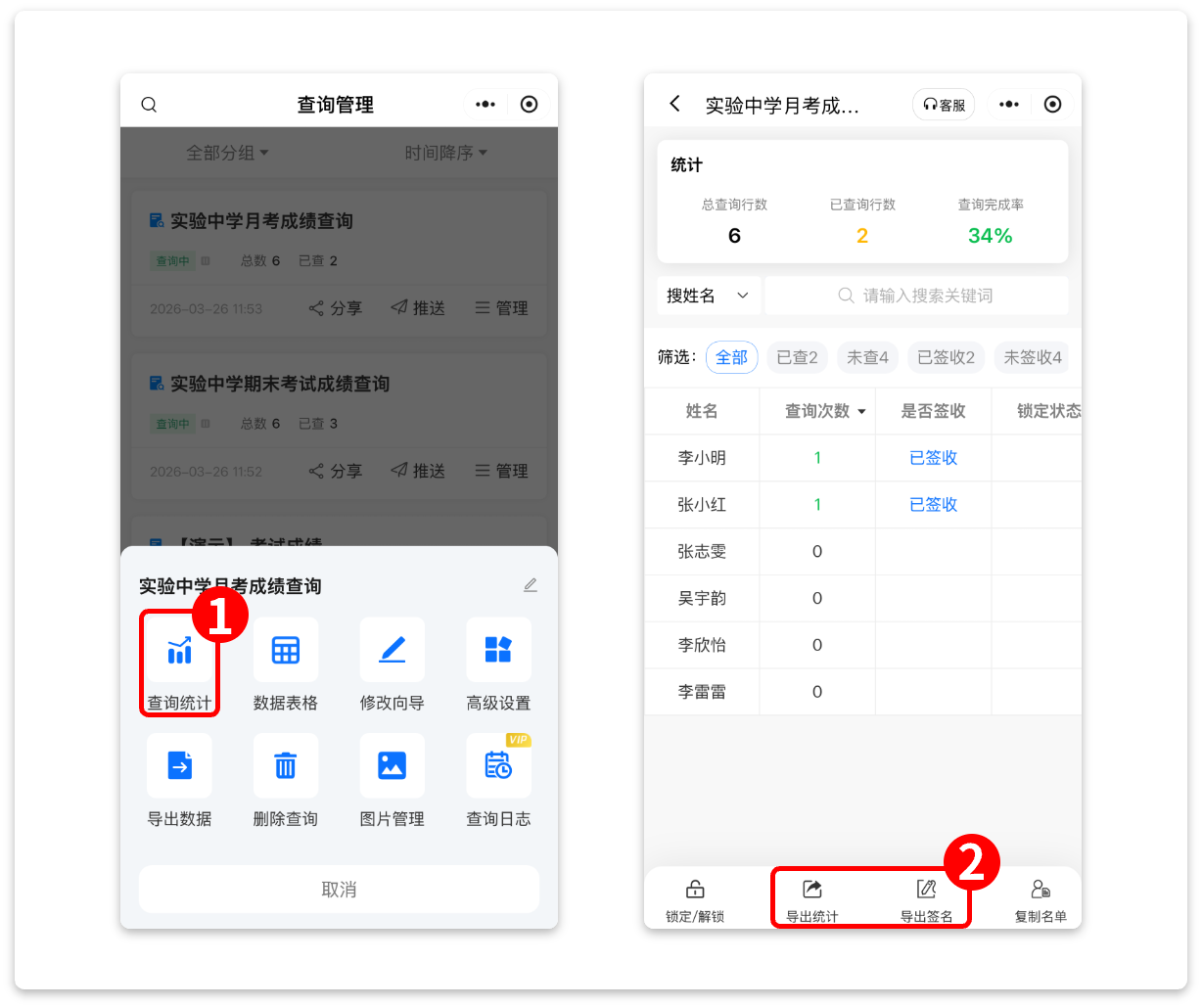
如果想将统计数据和签名图片导出,可在【查询管理】-【管理】-【查询统计】页面中点击下方的【导出统计】按钮,自行筛选需要的数据导出为Excel电子表格,导出的表格中会包含签名图片。
设置上传图片功能:
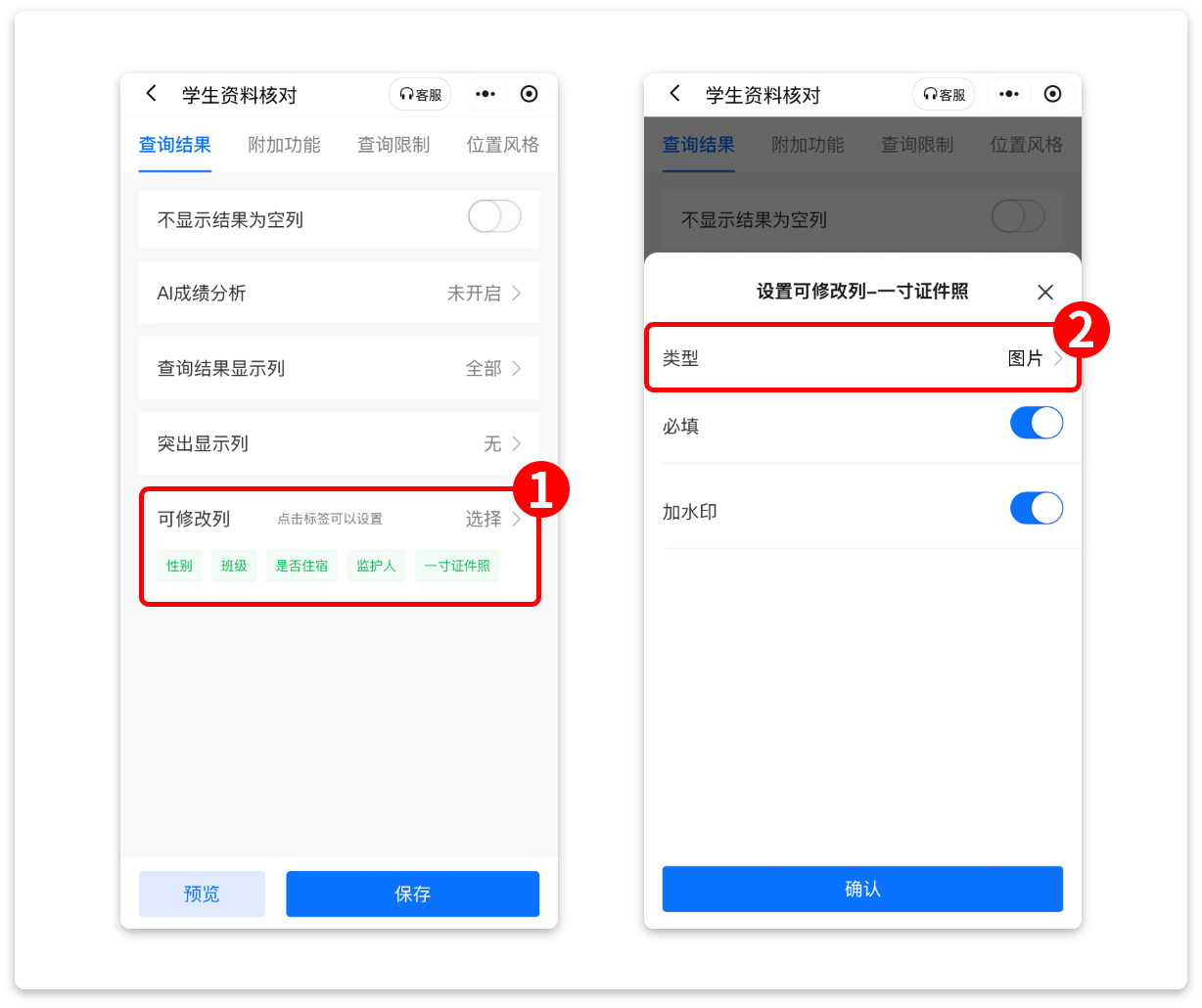
如果想让查询者手写签名确认后,可以提交图片文件,如截图、照片等,可使用易查分的“可修改列功能”,在创建查询第二步设置查询页面点击【高级设置】-【查询结果】-【可修改列】选择需要让查询者上传图片的列,并设置可修改列类型为“图片”,并且可设置是否为必填项。还能开启添加水印功能,开启后,水印一般默认为“姓名”。
以上就是易查分设置查询后签字并提交截图的操作方法,步骤简洁易懂,无需复杂操作。开启手写签名可确保查询者本人签收,设置可修改列图片功能可实现截图提交,还能根据需求设置必填项、导出签名统计,轻松解决查询管理中的各类痛点,适配各类校园查询场景,新手也能快速上手。
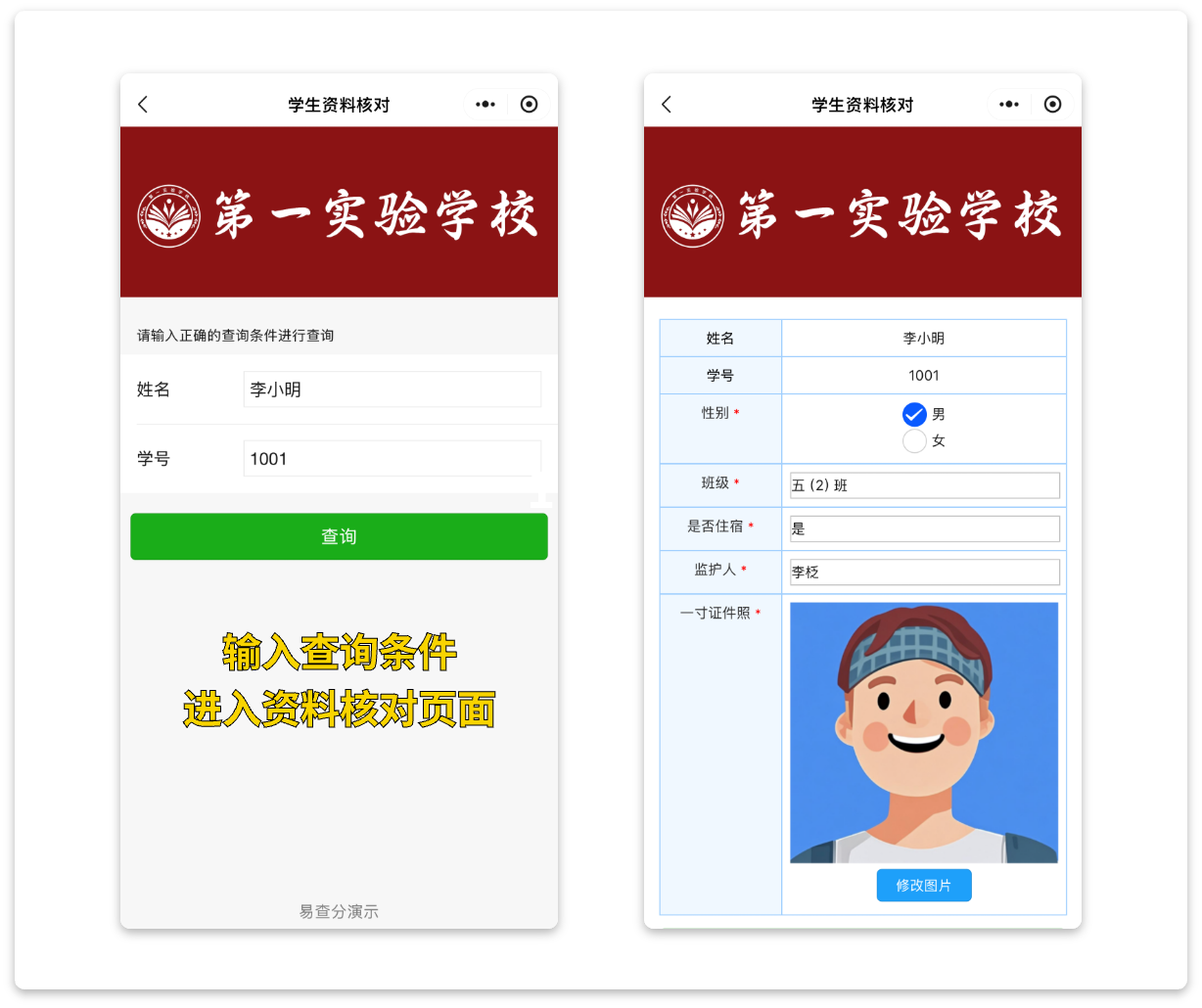
易查分可以设置查询后签字并让提交截图,仅需两步操作即可完成。适配考场、分班、成绩等各类查询场景,既能保障签收规范,又能高效收集凭证、导出数据,解决老师的管理难题。有相关需求的老师,按步骤操作即可轻松上手,让工作更便捷、更规范。